


今回のアップデートでは、MBRからGPTへのディスク変換機能の強化をはじめ、セキュリティの向上、PE/ISO作成時のドライバ追加対応、パーティション復元でのexFATファイルシステム対応など、ユーザーからの要望を反映した重要な改善が多数含まれています。
より詳しい内容及び無料体験はこちら:https://reurl.cc/zQDXG6
■ 主な新機能・更新点
EaseUS Partition Masterは、世界中で数百万人のユーザーに利用されているパーティション管理ソフトウェアです。パーティションの作成・削除・サイズ変更・移動・フォーマット、ディスクのクローン作成、OSの移行など、幅広いディスク管理機能を直感的な操作で提供しています。今回のバージョン20.2.0では、ユーザーの利便性とシステムの信頼性をさらに高める重要な機能強化が実施されました。
1.MBR/GPT変換機能を強化
MBRディスクからGPTディスクへの変換処理の速度を向上しました。データ損失リスクを最小化しながら、よりスムーズな変換を実現します。
2.セキュリティの向上
操作時のセキュリティ保護機能を強化しました。ユーザーが安心してディスク管理作業を行える環境を提供します。
3.PE/ISO作成時のドライバ追加に対応
起動可能なPEまたはISOイメージの作成時に、カスタムドライバを追加できるようになりました。特殊なハードウェア環境での復旧作業に対応します。
4.exFAT向けのパーティション復元に対応
パーティション復元機能がexFATファイルシステムに対応しました。SDカードや外付けドライブなど、exFATを使用したデバイスのデータ復旧が可能になりました。
5.全体的なパフォーマンス・安定性の向上
ソフトウェアの起動速度の改善、メモリ使用量の最適化、まれに発生していたクラッシュ問題の修正など、多数のバグ修正と内部最適化も実施しました。日常的な利用環境でより安定した動作を実現します。
今回のバージョン20.2.0は、お客様からいただいたフィードバックを最大限に反映したアップデートです。特にMBR/GPT変換の強化とexFATへの対応は、多くのユーザーからご要望をいただいていた機能です。今後もユーザーの皆様に寄り添ったソフトウェア開発を続けてまいります。
▼無料ダウンロードはこちら:https://reurl.cc/zQDXG6
簡単かつ安全に!SSDをMBRからGPTに変換する方法
ステップ1. EaseUS Partition Masterをインストールして起動し、サイドメニューから「ディスクコンバーター」を選択します。「MBR=>GPT」を選び、「次へ」をクリックします。
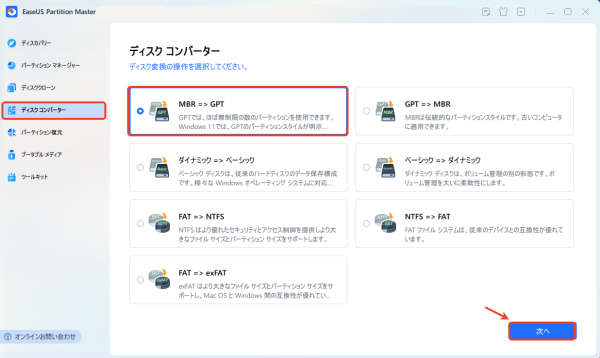
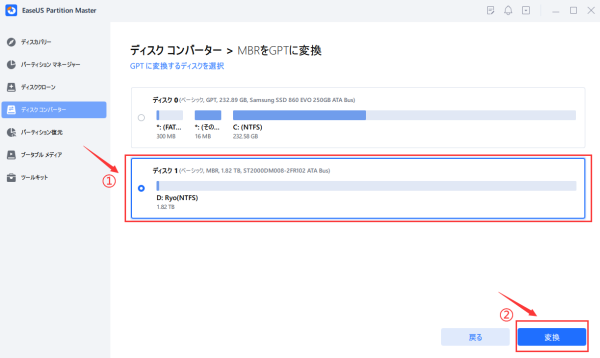
ステップ2. GPTに変換したいディスクを選択し、「変換」ボタンをクリックします。
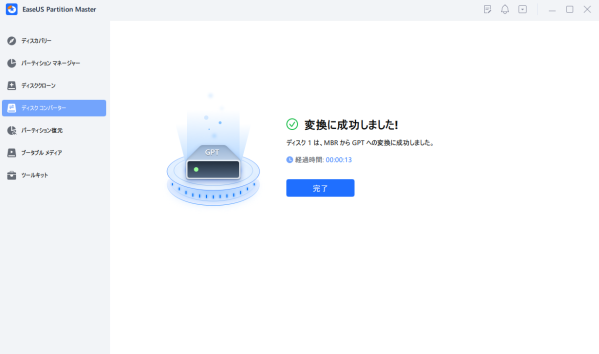
ステップ3. 「変換」ボタンをクリックすると、GPTディスクからMBRへの変換が始まります。変換が正常に完了すると、「変換に成功しました」と表示されます。
関連記事
Cドライブの容量を増やす方法3選【2026年最新】
https://reurl.cc/WbNVae
SSD&HDDを完全に初期化する方法
https://reurl.cc/9W3QzO
EaseUS Softwareについて
2004年に創設され、データ管理領域に特化したソフトウェアのリーディング開発会社として、お客様にデータ復旧、データバックアップ、パーティション管理、システム最適化など使いやすくて効果的なソリューションをご提供しております。現在、世界160以上の国と地域にわたる、数千万の個人様及び法人様にご愛用頂いております。
公式サイト: https://reurl.cc/qpvX7D
X (旧Twitter): https://twitter.com/EaseUS_Japan
YouTube: https://www.youtube.com/@EaseUSJapan