


株式会社Dr.Buhoは、6月4日(木)、Macクリーナーツール「BuhoCleaner」の最新版をリリースしました。今回のアップデートでは、アプリキャッシュ関係の機能の使いやすさ向上を行いました。
★Macのシステムデータ整理アプリBuhoCleaner:https://www.drbuho.com/jp/buhocleaner
Macのストレージを確認したら、「システムデータ」が100GB、200GB、さらに500GB近くまで増えていて驚いたことはありませんか?実はこれ、多くのMacユーザーが直面する共通の悩みです。そこで今回は、Macのシステムデータを減らす方法を簡単な手順で解説します。職業別(開発者・デザイナー・動画編集者・一般ユーザー)に、原因となるアプリと安全な削減方法もわかりやすく解説します。
システムデータとは?なぜ整理が必要なの
Appleによると、「システムデータ」(macOS Big Surおよびそれ以前のバージョンでは「その他」と表示)は、ほかの特定のカテゴリには当てはまらないAppleと他社のファイル全体が占めているストレージ容量を示す一般的なカテゴリです。このデータには、以下のようなファイルが含まれます。
・キャッシュファイル :アプリやシステムの一時ファイル、ブラウザキャッシュ、ログファイルで、システムやアプリの動作記録の役に立つ
・Time Machineのローカルスナップショット:外付けドライブ未接続時にMac内部に保存される一時バックアップ
・iOSバックアップ:iPhone/iPadのバックアップデータ
・アプリのサポートファイル:削除済みアプリの残存データ、コンテナデータ
・仮想メモリ(スワップファイル):メモリ不足時にディスクに書き出される一時データ
・他に、分類しないファイル
なぜここまで増えるのか?
システムデータが増える原因は、Macの使い方によって異なります。一般的には、インストールしているアプリの数が多いほど、またアプリを使う頻度が高いほど、キャッシュや一時ファイルなどが蓄積しやすくなります。さらに、iPhoneやiPadなどのiOSデバイスのバックアップ、MacのTime Machineローカルスナップショットも、システムデータが増える要因のひとつです。ここからは、実際のユーザー事例をもとに、システムデータが増える主な原因を見ていきましょう。
事例:
ユーザー1:一般的なユーザー
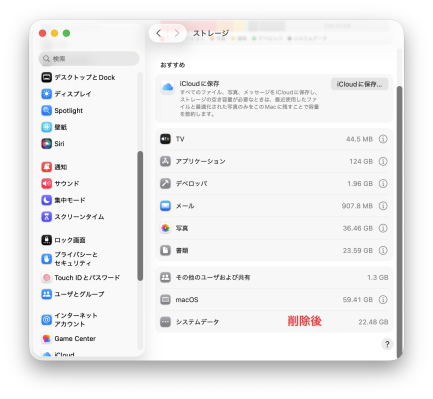
よくある状況:MacBook Proでシステムデータが約59GB占めた
原因特定:アプリのキャッシュや不要なファイル、特に、よく利用しているチャットアプリとChromeなどが主犯人。よくMacでバックアップをしている方は、iOSバックアップ、Time MachineのローカルスナップショットはMacのシステムデータの原因の1つだと思われる
注意:一般的なMacでは、システムデータを整理しても、20GB前後からなかなか減らない場合があります。これは、システムデータの中にmacOSが動作するために必要なキャッシュ、ログ、仮想メモリ、一時ファイルなどが含まれているためです。すべてが不要なファイルというわけではないため、すべてを削除して0GBに近づけることはできません。
ユーザー2:Adobeシリーズのアプリをよく利用しているデザイナー
よくある状況:アプリケーション、~/Library/Caches、~/Library/Containers、~/Library/Application Supportは大きい
原因特定:Adobeシリーズのアプリのキャッシュとデザインファイル、古いバージョンアプリ。
参考リンク:https://note.com/drbuho/n/nef0c161917db
ユーザー3:よくXcode、VS Code、Dockerなどのアプリを利用している開発者
よくある状況:Dockerで使われていないイメージ、停止済みコンテナ、未使用のネットワーク、ビルドキャッシュなどがシステムデータを占める
原因特定:Xcode、VS Code、Dockerアプリのキャッシュと開発ツールのビルドファイル、コンテナイメージの残骸。AIエディタなどを利用している場合、Cursor (AIエディタ) のチャット履歴などが容量を占めるケースもあります。
ユーザー4:Filmora、CapCut、Premiere Pro、After Effectsなどを利用している動画編集者
よくある状況:After EffectsやPremiere Proだけで、キャッシュやメディアファイルは数百GB以上になることもある
原因特定:動画編集アプリのキャッシュとメディアファイル、残っている録画ファイル
まずは現状を把握しよう:システムデータの確認方法
上記のようなケースに当てはまらない場合は、次の手順を参考にして、原因を特定しましょう。
方法1:システム設定から直接確認
1. Appleメニュー > 「システム設定」→「一般」→「ストレージ」を開く
2. 「システムデータ」の使用量が表示される
macOS Ventura 13より前のバージョンでは、 →「このMacについて」→「ストレージ」タブで確認できます。
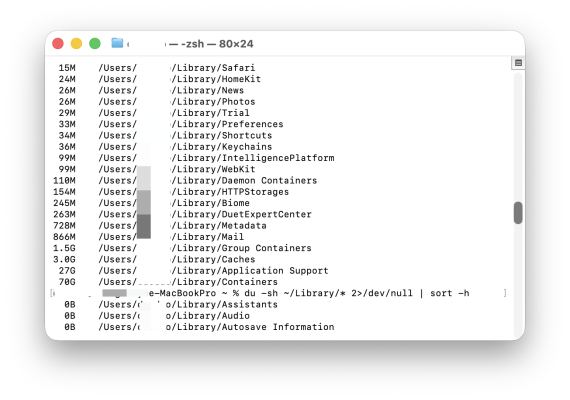
方法2:ターミナルのコマンドでMac内の大容量フォルダを診断
システムデータの内訳がわからないため、コマンドで大容量フォルダを診断して、不要なものを削除するのが効果的です。
・ライブラリ含めて、Macのユーザー直下の大きなディレクトリを特定する:sudo du -sh ~/{*,.*} 2>/dev/null
・ライブラリ直下の大きなディレクトリを特定する:sudo du -sh ~/Library/* 2>/dev/null | sort -h| head -30
実行すると管理者パスワードの入力を求められる場合があります。
一般的には、システムデータは以下のフォルダ内に保存されていることがよくあります。まずは、次のフォルダを中心に容量を確認してみましょう。
・~/Library/Application Support
・~/Library/Caches
・~/Library/Containers
・~/Library/Group Containers
・~/Library/Logs
・~/Library/Mobile Documents
duコマンド以外にも、dustコマンドを使ってフォルダ容量を確認できます。dustはduよりも高速に表示できる場合がありますが、利用するには事前にHomebrewでbrew install dustコマンドでインストールしておく必要があります。
Macのシステムデータを減らす方法【コマンド・自動別】
ここからは、安全に実行できる順にMacのシステムデータを減らす具体的な削減方法を紹介します。各手順のリスクレベル(安全 / 注意)も併記します。そして、自動で削除する方法も紹介します。ぜひ自分に合った方法を選んでください。
1. キャッシュファイルの削除(最も安全・高効果)
キャッシュはアプリの動作を高速化するための一時ファイルで、削除してもアプリの再起動時に自動再生成されます。そのため、システムデータ削除の第一歩として最適です。
ユーザーキャッシュの容量を確認
sudo du -sh ~/Library/Caches/* | sort -hr | head -10
容量を大きく占めているフォルダが見つかったら、まず対象のアプリを終了します。そのうえで、フォルダの中身を確認し、不要だと判断できるファイルだけを削除しましょう。必要なデータを誤って削除しないよう、フォルダごと削除する場合は特に注意が必要です。
例えば、
・Googleキャッシュの削除:rm -rf ~/Library/Caches/Google/Chrome
・LINEキャッシュの削除:rm -rf ~/Library/Caches/LINE - 環境によって保存場所が異なる場合があります。
・npmキャッシュのクリーンアップ:npm cache clean --force
・Homebrewキャッシュのクリーンアップ:brew cleanup --prune=all
rm -rf は指定したファイルを即座に削除するコマンドです。パスを間違えると重要なデータを失う可能性があるため、実行前に必ず対象フォルダを確認したり、デスクトップに移動したりして削除してください。その後、アプリを起動して、うまく動作できるか確認してから、徹底的に削除することをお勧めします。
2. Time Machineローカルスナップショットの削除(注意)
Time Machineを使用している場合、バックアップディスクが接続されていないときでも、Mac本体のストレージ上にローカルスナップショットが作成されることがあります。Apple公式サポートによると、ローカルスナップショットはAPFS形式のディスクで作成され、最大24時間、またはディスク容量が必要になるまで保存されます。また、古くなった場合や空き容量が必要になった場合には、Time Machineが自動的に削除します。ただし、環境によってはすぐに容量表示へ反映されないこともあるため、システムデータが大きい場合は、まずTime Machineの設定を見直す、またはターミナルでスナップショットの有無を確認するのがおすすめです。
・ローカルスナップショットの一覧を表示:tmutil listlocalsnapshots /
・特定の古いスナップショットを削除:sudo tmutil deletelocalsnapshots 2025-12-15-143022
3. 古いiOSバックアップの削除(安全)
iPhoneやiPadのバックアップデータがMacに残っていると、数十GB単位でシステムデータを占めます。その場合は、バックアップ一覧を確認し、不要になった古いバックアップだけを削除することで、ストレージ容量を減らせる場合があります。
手順:
1. Finderを開く
2. サイドバーからiPhone/iPadを選択
3. 「一般」タブ →「バックアップを管理」をクリック
4. 古い不要なバックアップを選択して削除
4. 大容量ファイル・フォルダの整理(注意)
ターミナルのコマンドでシステム中の大容量フォルダを診断して、大きな容量を占めるファイル・フォルダを見つけて、削除します。
~/Library/Containers、~/Library/Application Supportは、大きなストレージを占める場合、まずは、sudo du -hd 1 ~/Library/Containers | sort -hr | head -30 と sudo du -hd 1 ~/Library/Application\ Support | sort -hr | head -30 コマンドで大容量ファイル・フォルダを特定してください。
そして、削除する時、まずはファイルをデスクトップに移動して、削除してみます。削除してから、Macを再起動して、アプリとシステムに何か不具合が発生するか確認します。
5. Macの再起動(安全)
Macを再起動すると、一時ファイルや一部のキャッシュが整理され、システムデータの容量が少し減る場合があります。ただし、再起動だけですべての不要ファイルが削除されるわけではありません。そのため、以上の4つの方法と合わせて利用すると、大きな容量削減につながります。
自信がない方やターミナルが怖い方への解決策
初心者の方にとっては、ターミナルを使ったり、Mac内のフォルダやファイルを削除してよいか判断したりするのは不安に感じるかもしれません。この場合、Macクリーナーツールを利用する方法もあります。
おすすめのツールはDr.Buho BuhoCleanerになります。BuhoCleanerはMacのキャッシュ整理や不要なファイルの一括削除、重複ファイルの認識・削除、アプリのアンインストールなど様々な機能を搭載しています。利用することで、手動操作にありがちな誤削除のリスクを抑えやすくなります。そのため、自信がない方とターミナルが怖い方にとって、Macのシステムデータ管理に最適なツールと言えるでしょう。
Dr.Buho BuhoCleaner公式サイト:https://www.drbuho.com/jp/buhocleaner
実際の操作の流れを、以下でご覧ください。
1.BuhoCleanerを起動して、左のメニューから「ツールキット」を選択します。「スキャン」をクリックしてください。
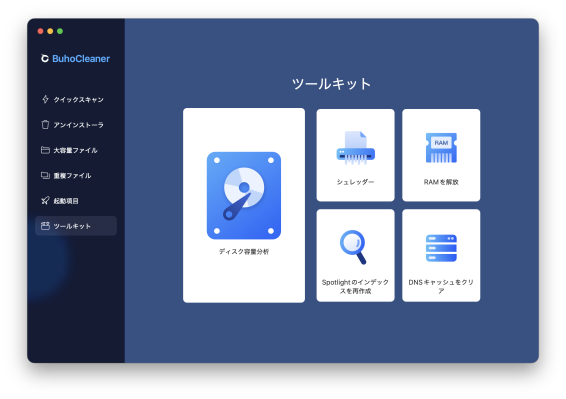
2. ディスク容量分析を選択して、スキャンをクリックします。
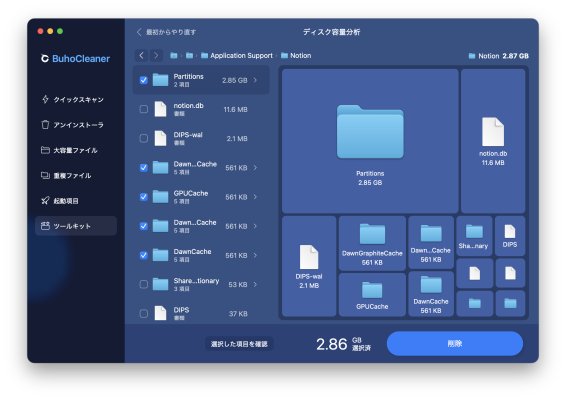
3. スキャンが完了すると、ディスク使用状況が表示されます。
4.そこで、各フォルダをクリックして中身を確認し、容量を大きく占めているフォルダを順に特定していきます。
5.内容を確認したうえで、不要と判断できるファイルを削除します。
作業前の3つの鉄則
システムデータの削除で最も大切なのは「安全に」行うことです。以下の点に注意してください。
・com.apple.で始まるファイル、'/System/Volumes/Preboot/' と'/System/Library/'配下のファイルは、システムファイルなので、削除するとOSが起動しなくなる可能性があります。削除は控えてください。
・ファイルを削除する前に、Time Machineでバックアップを取ってください。
・いきなり 'rm -rf' せず、まず 'du' で中身を確認して、削除できるか確認したり、ファイルをデスクトップに移動したりしてください。これにより、誤って重要なデータの削除を防止できます。
最後に
以上は、Macで手動または自動でシステムデータを減らす方法です。 MacBookを利用して、ストレージ中のシステムデータに悩みを抱えている方は、ぜひ上の方法から自分にあった解決策を選択しましょう。
また、システムデータを一度クリーンアップしても、使い続ければ再び増えていきます。そのため、Macを快適に使い続けるには、不要なファイルや使っていないアプリ、キャッシュを定期的に見直すことが大切です。利用頻度にもよりますが、ストレージ容量が小さいMacや、動画・写真・アプリ検証などでファイルが増えやすい環境では、3~6ヶ月に一度を目安に確認しておくと、システムデータの増加に気づきやすくなります。
簡単メンテナンスチェックリスト
・システム設定からストレージでシステムデータのサイズをチェック
・sudo du -sh ~/Library/Caches ~/Library/Application\ Support ~/Library/Containers で主要フォルダの容量を確認して不要かチェックして、削除する(コマンドに自信がない方やターミナルが怖い方は、Dr.BuhoのBuhoCleanerを利用して、自動的に検出・削除)
・ゴミ箱を空にして再起動